
 by
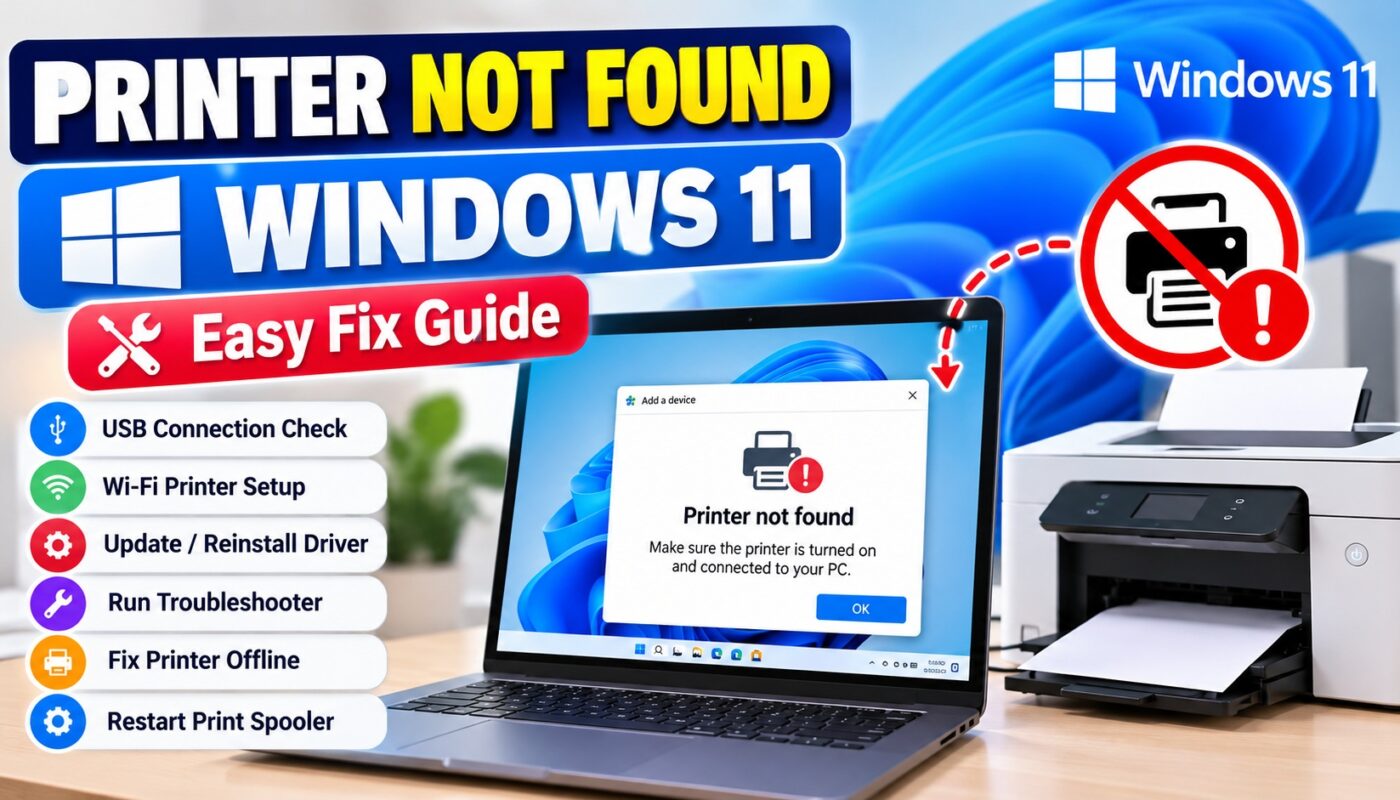
by Windows 11 में printer connect करने के बाद भी अगर आपका computer उसे detect नहीं कर रहा है और Printer Not Found या Printer Not Recognized जैसी समस्या दिखाई दे रही है, तो परेशान होने की जरूरत नहीं है।
यह समस्या USB connection, Wi-Fi network, printer driver, Windows settings या Print Spooler service से संबंधित हो सकती है।
इस guide में हम Printer Not Found Windows 11 समस्या को आसान तरीकों से step-by-step ठीक करना सीखेंगे। पहले आसान solutions आजमाएँ और समस्या बनी रहने पर आगे के methods पर जाएँ।
Printer Not Found Windows 11 समस्या क्या है?
जब Windows 11 आपके connected printer को पहचान नहीं पाता या Settings > Bluetooth & devices > Printers & scanners में printer दिखाई नहीं देता, तो इसे सामान्य रूप से Printer Not Found या Printer Not Recognized problem कहा जाता है।
इस स्थिति में printer चालू होने के बावजूद computer से print command नहीं जा सकती।
यह समस्या USB और wireless दोनों प्रकार के printers में हो सकती है।
अगर आपको Facebook से video download करते समय भी समस्या आ रही है, तो हमारी Facebook Video Not Downloading? 10 Easy Fixes (2026) guide भी पढ़ें।
Windows 11 में Printer दिखाई न देने के मुख्य कारण
Printer detect न होने के कई कारण हो सकते हैं। आम कारण हैं:
- USB cable ठीक से connected न होना
- USB port में समस्या
- Printer और computer का अलग-अलग Wi-Fi network पर होना
- Printer driver पुराना या incompatible होना
- Printer Windows से सही तरीके से install न होना
- Windows की temporary system problem
- Print Spooler service में समस्या
- Printer का Offline दिखाई देना
इसलिए printer driver को तुरंत uninstall करने से पहले basic connection checks करना बेहतर है।
Printer Not Found Windows 11 को कैसे ठीक करें?
नीचे दिए गए solutions को क्रम से आजमाएँ। हर method करने की आवश्यकता नहीं है। जिस step के बाद printer काम करने लगे, वहीं रुक सकते हैं।
1. Printer और Computer को Restart करें
सबसे पहले printer को बंद करें और उसकी power supply disconnect कर दें।
लगभग 30 seconds इंतजार करें और फिर printer को दोबारा power से connect करके चालू करें।
इसके बाद Windows 11 computer को भी restart करें और printer check करें।
कई बार temporary connection या Windows service problem केवल restart से ठीक हो जाती है।
2. USB Cable और USB Port Check करें
यदि आप USB printer इस्तेमाल करते हैं, तो सबसे पहले cable को check करें।
Printer की USB cable को computer और printer दोनों तरफ से निकालकर दोबारा अच्छी तरह लगाएँ।
अगर printer फिर भी detect नहीं होता है, तो computer का कोई दूसरा USB port इस्तेमाल करके देखें।
यदि आपके पास compatible दूसरी USB cable उपलब्ध है, तो उससे भी test कर सकते हैं। इससे पता चल सकता है कि समस्या cable में है या Windows में।
Wi-Fi Printer दिखाई नहीं दे रहा है तो क्या करें?
Wireless printer के मामले में यह सुनिश्चित करें कि printer का Wi-Fi चालू है।
सबसे महत्वपूर्ण बात यह है कि printer और Windows 11 computer एक ही Wi-Fi network पर connected हों।
यदि आपके router में अलग-अलग network names या multiple access points हैं, तो यह भी check करें कि दोनों devices सही network पर हैं।
इसके बाद:
Start > Settings > Bluetooth & devices > Printers & scanners
पर जाएँ।
Add device पर click करें और कुछ समय तक Windows को available printers search करने दें।
Printer दिखाई देने पर उसे select करके add करें।
3. Windows Printer Troubleshooter चलाएँ
Windows 11 में automated printer troubleshooting के लिए Get Help app का उपयोग किया जा सकता है।
Start/Search में Get Help खोजें और app खोलें।
Printer troubleshooting search करें और screen पर दिए गए instructions follow करें।
Windows printer connection और configuration से जुड़ी common problems को diagnose करने की कोशिश करेगा।
Troubleshooter पूरा होने के बाद printer को दोबारा check करें।
4. Printer को Remove करके दोबारा Add करें
अगर printer पहले से installed है लेकिन काम नहीं कर रहा, तो उसे remove करके दोबारा install करना उपयोगी हो सकता है।
Windows 11 में जाएँ:
Start > Settings > Bluetooth & devices > Printers & scanners
अपने printer को select करें और Remove करें।
इसके बाद सुनिश्चित करें कि printer चालू और connected है।
फिर वापस Printers & scanners में जाकर Add device चुनें।
Windows को printer search करने दें और दिखाई देने पर उसे दोबारा add करें।
अगर Windows printer को automatically नहीं ढूँढ पाता, तो उपलब्ध manual add option का इस्तेमाल किया जा सकता है।
5. Printer Driver Update या Reinstall करें
पुराना, खराब या incompatible printer driver भी Windows 11 में printer detection problem पैदा कर सकता है।
Start button पर right-click करके Device Manager खोलें।
Printer से संबंधित section में अपना printer खोजें, उस पर right-click करें और Update driver चुनें।
इसके अलावा Windows Update भी updated printer drivers उपलब्ध करा सकता है।
यदि driver खराब हो गया है, तो printer/device को uninstall करने के बाद PC restart करने से Windows driver को फिर से install करने का प्रयास कर सकता है।
जरूरत पड़ने पर अपने printer manufacturer की official support website पर अपने exact model के लिए उपलब्ध driver भी check करें।
Random third-party driver download websites से drivers install करने से बचें।
6. Printer को Default Printer बनाएँ
कभी-कभी printer Windows में मौजूद होता है लेकिन सही printer default के रूप में selected नहीं होता।
जाएँ:
Settings > Bluetooth & devices > Printers & scanners
अपना printer select करें।
यदि Set as default option उपलब्ध है, तो उसे select करें।
इसके बाद कोई document खोलकर test print करें।
7. Print Spooler Restart करें
Print Spooler Windows की वह service है जो printing jobs को manage करती है।
अगर यह service ठीक से काम नहीं कर रही है, तो printing से संबंधित समस्याएँ आ सकती हैं।
Taskbar Search में:
Services
लिखकर Services app खोलें।
List में Print Spooler खोजें।
उस पर right-click करके Restart करें।
फिर printer को दोबारा test करें।
अगर समस्या print queue में फँसी हुई jobs से जुड़ी है, तो spooler और print queue को reset करने की आवश्यकता पड़ सकती है।
Printer Offline दिखाई दे तो क्या करें?
कई बार Windows 11 printer को detect तो करता है, लेकिन उसका status Offline दिखाई देता है।
ऐसी स्थिति में सबसे पहले:
- Printer चालू है या नहीं check करें।
- USB cable check करें।
- Wireless printer है तो Wi-Fi connection check करें।
- Computer और printer एक ही Wi-Fi network पर रखें।
- Pending print jobs check करें।
- Print Spooler restart करें।
- जरूरत पड़ने पर printer remove करके दोबारा add करें।
इसके बाद PC और printer restart करके दोबारा print करने की कोशिश करें।
Printer manually कैसे Add करें?
अगर Windows 11 automatic search में printer नहीं दिखा रहा है, तो manual installation option इस्तेमाल किया जा सकता है।
जाएँ:
Settings > Bluetooth & devices > Printers & scanners
फिर Add device चुनें।
Windows को कुछ समय तक printer search करने दें।
अगर printer नहीं मिलता है, तो manual add करने का विकल्प चुनें और अपने printer तथा connection type के अनुसार screen पर दिए गए steps follow करें।
Local USB printer के लिए सही port और printer model/driver चुनने की आवश्यकता पड़ सकती है।
Printer Problem से बचने के उपयोगी Tips
Printer को लंबे समय तक सही तरीके से चलाने के लिए कुछ basic बातों का ध्यान रखें:
- Windows को updated रखें।
- Printer driver समय-समय पर check करें।
- Driver केवल trusted/official source से लें।
- USB cable को ढीला न रखें।
- Wireless printer और PC को सही network पर रखें।
- बहुत सारी print jobs queue में pending न छोड़ें।
- Printer के exact model के अनुसार manufacturer instructions follow करें।
Windows 11 Printer Problem से जुड़े FAQ
1. Windows 11 में मेरा printer दिखाई क्यों नहीं दे रहा है?
इसके पीछे USB/Wi-Fi connection, printer driver, Windows configuration या printer installation से संबंधित समस्या हो सकती है। पहले printer connection check करें और फिर Windows printer troubleshooter चलाएँ।
2. Windows 11 में wireless printer कैसे add करें?
Settings > Bluetooth & devices > Printers & scanners > Add device पर जाएँ। Printer और computer को एक ही Wi-Fi network पर रखें और Windows को printer search करने दें।
3. Printer Not Found होने पर driver reinstall करना चाहिए?
पहले cable, Wi-Fi और basic troubleshooting check करें। समस्या बनी रहने पर printer driver update या reinstall किया जा सकता है।
4. Printer Offline को Online कैसे करें?
Printer की power और connection check करें। Wireless printer के लिए PC और printer को एक ही Wi-Fi network पर रखें। इसके बाद print queue, Print Spooler और printer installation check करें।
5. Windows 11 में Printer Troubleshooter कहाँ मिलेगा?
Windows 11 में Microsoft का automated printer troubleshooter Get Help app के माध्यम से चलाया जा सकता है।
6. Printer remove करने के बाद वापस कैसे add करें?
Settings > Bluetooth & devices > Printers & scanners में जाकर Add device चुनें। Windows printer खोजेगा और मिलने पर उसे दोबारा install किया जा सकता है।
निष्कर्ष
Printer Not Found Windows 11 समस्या अक्सर connection, Wi-Fi network, driver या Windows printer settings से जुड़ी होती है।
इसलिए सबसे पहले printer और computer restart करें तथा USB/Wi-Fi connection check करें। इसके बाद Windows Printer Troubleshooter चलाएँ। समस्या बनी रहे तो printer को remove और reinstall करें, driver update करें तथा Print Spooler check करें।
एक-एक solution को क्रम से आजमाने से समस्या का वास्तविक कारण पहचानना आसान होता है और अनावश्यक settings बदलने से भी बचा जा सकता है। Windows 11 में automated printer troubleshooting के लिए Get Help app का उपयोग किया जा सकता है।